Checkpoint
Wissen, was geprüft wurde, wann es geprüft wurde und wo Handlungsbedarf besteht.
Flowtig Checkpoint unterstützt Organisationen bei der Verwaltung wiederkehrender Kontrollen von Standorten, Geräten und anderen Kontrollpunkten.
Ob Feuerlöscher, Köderstationen, technische Anlagen, Serverräume oder Sicherheitseinrichtungen – Checkpoint sorgt dafür, dass jede Kontrolle übersichtlich organisiert und dokumentiert wird.
Anstatt sich auf Papierlisten, Tabellen oder das eigene Gedächtnis zu verlassen, erstellt Checkpoint eine nachvollziehbare Kontrollhistorie und zeigt, welche Kontrollen als Nächstes fällig sind.
Wiederkehrende Kontrollen leicht gemacht
Erstellen Sie Kontrollpunkte, legen Sie Kontrollintervalle fest und dokumentieren Sie jede Kontrolle direkt dort, wo sie stattfindet.
Warum Checkpoint verwenden?
In vielen Organisationen gibt es Dinge, die regelmäßig kontrolliert werden müssen.
Mit der Zeit kann es überraschend schwierig werden, den Überblick über all diese Kontrollen zu behalten.
Typische Fragen sind:
- Welche Kontrollpunkte sind fällig?
- Wann wurde dieser Kontrollpunkt zuletzt geprüft?
- Wer hat die Kontrolle durchgeführt?
- War alles in Ordnung?
- Wurden Auffälligkeiten oder Mängel festgestellt?
- Gibt es eine fotografische Dokumentation?
Checkpoint bietet einen zentralen Ort, an dem sich diese Fragen beantworten lassen.
Übersicht
Mit Checkpoint können Sie:
- Kontrollpunkte in Kontrollobjekten organisieren
- Individuelle Kontrollintervalle festlegen
- Standorte von Kontrollpunkten speichern
- Anstehende und überfällige Kontrollen verfolgen
- Kontrollergebnisse erfassen
- Notizen und Fotos hinzufügen
- QR-Codes für Kontrollpunkte erstellen
- Kontrollen direkt durch das Scannen eines QR-Codes starten
- Die vollständige Kontrollhistorie einsehen
Kontrollobjekte
Kontrollpunkte werden in Kontrollobjekten organisiert.
Ein Kontrollobjekt repräsentiert einen Standort, Kunden, ein Gebäude oder einen anderen Zusammenhang, zu dem ein oder mehrere Kontrollpunkte gehören.
Typische Beispiele sind:
Kundenstandort
 ├── Feuerlöscher – Eingang
 ├── Feuerlöscher – Lager
 └── Notausgang – Hintertür
oder:
Gebäude A
 ├── Serverraum
 ├── Schaltschrank
 └── Heizungsanlage
Kontrollobjekte können außerdem mit Kontakten aus Flowtig Kontakte verknüpft werden.
Kontrollpunkte
Ein Kontrollpunkt repräsentiert den einzelnen Gegenstand oder Ort, der kontrolliert werden soll.
Jeder Kontrollpunkt kann Informationen enthalten wie:
- Name
- Beschreibung
- Kontrollintervall
- Geografischer Standort
- Kontrollhistorie
- QR-Code
Jeder Kontrollpunkt kann ein eigenes Kontrollintervall besitzen. Dadurch sind innerhalb desselben Kontrollobjekts unterschiedliche Kontrollzyklen möglich.
Kontrollintervalle
Nicht jeder Kontrollpunkt muss gleich häufig geprüft werden.
Checkpoint ermöglicht es, für jeden Kontrollpunkt ein individuelles Kontrollintervall festzulegen.
Typische Beispiele sind:
- Alle 7 Tage
- Alle 30 Tage
- Alle 90 Tage
- Einmal pro Jahr
Auf Grundlage der letzten abgeschlossenen Kontrolle ermittelt Checkpoint automatisch, wann die nächste Kontrolle fällig ist.
Tip
Kontrollpunkte, die noch nie geprüft wurden, gelten sofort als fällig. Dadurch lassen sich neu angelegte Kontrollpunkte leicht erkennen.
Kontrollen
Eine Kontrolle dokumentiert, was bei der Prüfung eines Kontrollpunkts festgestellt wurde.
Bei jeder Kontrolle werden automatisch wichtige Informationen erfasst, darunter:
- Kontrollpunkt
- Startzeitpunkt
- Abschlusszeitpunkt
- Kontrollierende Person
- Ergebnis
- Notizen
- Fotos und Anhänge
Dadurch entsteht für jeden Kontrollpunkt eine dauerhafte und nachvollziehbare Historie.
Kontrollergebnisse
Die möglichen Kontrollergebnisse sind bewusst einfach gehalten.
Jede abgeschlossene Kontrolle kann wie folgt bewertet werden:
| Ergebnis | Bedeutung |
|---|---|
| OK | Alles ist in Ordnung |
| Auffälligkeit | Eine Auffälligkeit oder Unregelmäßigkeit wurde festgestellt |
| Nicht in Ordnung | Der Kontrollpunkt befindet sich nicht in einem akzeptablen Zustand |
Dadurch lassen sich Kontrollpunkte mit Handlungsbedarf schnell erkennen, ohne unnötig komplizierte Kontrollformulare zu benötigen.
Notizen & Fotos
Manchmal reicht das reine Kontrollergebnis nicht aus.
Checkpoint ermöglicht es, zusätzliche Informationen direkt während der Kontrolle zu dokumentieren.
Typische Beispiele sind:
- Beschädigungen
- Ungewöhnliche Zustände
- Wartungsbedarf
- Fehlende Ausrüstung
- Erforderliche Maßnahmen
Fotos können hinzugefügt werden, um den Zustand zum Zeitpunkt der Kontrolle visuell zu dokumentieren.
Dokumentieren, was Sie sehen
Fotos und Notizen liefern wertvollen Kontext, wenn Kontrollen später erneut betrachtet werden.
QR-Codes
Jeder Kontrollpunkt kann einen eigenen QR-Code erhalten.
QR-Codes können ausgedruckt und direkt am physischen Kontrollpunkt angebracht werden.
Durch das Scannen des Codes wird der entsprechende Kontrollpunkt geöffnet und eine neue Kontrolle kann unmittelbar gestartet werden.
Typischer Ablauf:
Kontrollpunkt erreichen
        │
        ▼
QR-Code scannen
        │
        ▼
Kontrolle starten
        │
        ▼
Ergebnis erfassen
        │
        ▼
Notizen & Fotos hinzufügen
        │
        ▼
Kontrolle abschließen
Dadurch sind wiederkehrende Kontrollen besonders komfortabel mit dem Smartphone durchführbar.
Mobile Kontrollen
Checkpoint wurde für den Einsatz direkt am Ort der Kontrolle entwickelt.
Der mobile Kontrollablauf konzentriert sich auf die Informationen, die während einer Kontrolle tatsächlich benötigt werden:
- Kontrollergebnis
- Notizen
- Fotos
- Abschluss
QR-Codes können entweder mit dem integrierten Scanner von Checkpoint oder mit der normalen Kamera des Smartphones gescannt werden.
Tip
Bringen Sie QR-Codes möglichst direkt am physischen Kontrollpunkt an. Dadurch lassen sich Kontrollen schneller durchführen und das Risiko verringern, versehentlich den falschen Kontrollpunkt auszuwählen.
Standorte & Karte
Kontrollpunkte können optional geografische Koordinaten enthalten.
Dadurch können physische Kontrollpunkte auf einer Karte dargestellt werden und es ist leichter erkennbar, wo Kontrollen durchgeführt werden müssen.
Standortinformationen sind besonders hilfreich, wenn Kontrollpunkte über verschiedene Bereiche verteilt sind, beispielsweise:
- Große Grundstücke
- Baustellen
- Industrieanlagen
- Mehrere Gebäude
- Außenbereiche
Dashboard
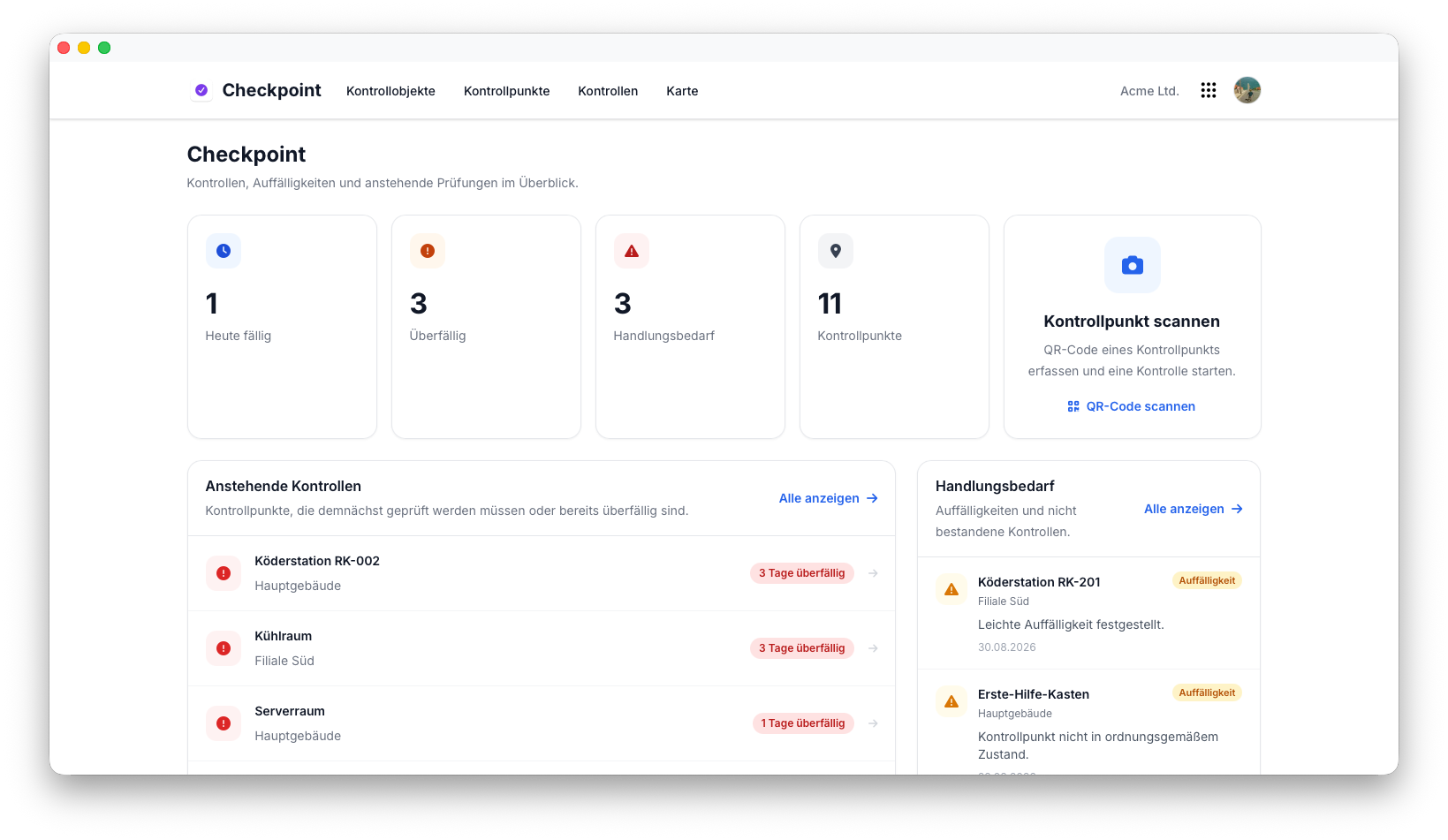
Das Checkpoint-Dashboard bietet eine Übersicht über die aktuelle Kontrollsituation.
Es hebt unter anderem folgende Informationen hervor:
- Aktive Kontrollpunkte
- Anstehende Kontrollen
- Überfällige Kontrollen
- Kontrollpunkte mit Handlungsbedarf
- Aktuelle Kontrollergebnisse
Anstatt jeden Kontrollpunkt einzeln überprüfen zu müssen, hilft das Dashboard dabei, schnell zu erkennen, wo Handlungsbedarf besteht.
Kontrollhistorie
Jede abgeschlossene Kontrolle bleibt Bestandteil der Historie des jeweiligen Kontrollpunkts.
Dadurch lassen sich Fragen beantworten wie:
- Wann wurde der Kontrollpunkt zuletzt geprüft?
- Wer hat die Kontrolle durchgeführt?
- Was war das Ergebnis?
- Waren Probleme bereits bei einer früheren Kontrolle vorhanden?
- Welche Fotos wurden aufgenommen?
Eine Historie für jeden Kontrollpunkt
Jede Kontrolle fügt der dauerhaften Dokumentation des Kontrollpunkts einen weiteren Eintrag hinzu.
Berechtigungen
Checkpoint verwendet das zentrale Berechtigungssystem von Flowtig.
Typische Berechtigungen umfassen:
| Berechtigung | Beschreibung |
|---|---|
| Kontrollpunkte anzeigen | Kontrollobjekte und Kontrollpunkte einsehen |
| Kontrollpunkte erstellen | Neue Kontrollpunkte hinzufügen |
| Kontrollpunkte bearbeiten | Konfiguration von Kontrollpunkten ändern |
| Kontrollpunkte löschen | Kontrollpunkte entfernen |
| Kontrollen durchführen | Kontrollen erfassen |
| Kontrollen anzeigen | Kontrollhistorie einsehen |
Berechtigungen können unabhängig voneinander vergeben werden. Dadurch können Organisationen genau steuern, wer Kontrollpunkte verwalten und wer Kontrollen durchführen darf.
Empfehlungen
Empfehlung
Legen Sie bereits beim Erstellen von Kontrollpunkten ein Kontrollintervall fest, damit fällige Kontrollen automatisch berechnet werden können.
Tip
Bringen Sie QR-Codes nach Möglichkeit direkt an den physischen Kontrollpunkten an.
Tip
Fügen Sie bei Mängeln oder Auffälligkeiten Fotos hinzu. Sie erleichtern die spätere Nachvollziehbarkeit erheblich.
Note
Deaktivieren Sie Kontrollpunkte, die vorübergehend nicht mehr verwendet werden, anstatt sie zu löschen. Dadurch bleibt ihre Kontrollhistorie erhalten.
Häufig gestellte Fragen
Was kann ich mit Checkpoint kontrollieren?
Fast alles, was regelmäßig überprüft werden muss.
Typische Beispiele sind Feuerlöscher, technische Geräte, Köderstationen, Sicherheitseinrichtungen, Räume, Maschinen und Außenanlagen.
Kann jeder Kontrollpunkt ein eigenes Kontrollintervall haben?
Ja.
Jeder Kontrollpunkt besitzt ein individuelles Kontrollintervall. Dadurch können innerhalb desselben Kontrollobjekts unterschiedliche Kontrollzyklen verwendet werden.
Kann ich sehen, welche Kontrollen überfällig sind?
Ja.
Checkpoint berechnet anstehende und überfällige Kontrollen anhand des festgelegten Intervalls und der letzten abgeschlossenen Kontrolle.
Können Fotos an Kontrollen angehängt werden?
Ja.
Fotos und weitere unterstützende Dateien können direkt zu einer Kontrolle hinzugefügt werden.
Können Kontrollen über QR-Codes gestartet werden?
Ja.
Jeder Kontrollpunkt kann einen eigenen QR-Code erhalten. Durch das Scannen wird der Kontrollpunkt geöffnet und eine neue Kontrolle kann gestartet werden.
Benötige ich einen speziellen QR-Code-Scanner?
Nein.
Sie können entweder den integrierten Scanner von Checkpoint verwenden oder den QR-Code mit der normalen Kamera eines kompatiblen Smartphones scannen.
Können Kontrollpunkte auf einer Karte angezeigt werden?
Ja.
Kontrollpunkte mit geografischen Koordinaten können auf einer Karte dargestellt werden. Dadurch lassen sich räumlich verteilte Kontrollpunkte leichter finden.
Bleibt die bisherige Kontrollhistorie erhalten?
Ja.
Abgeschlossene Kontrollen bleiben ihrem jeweiligen Kontrollpunkt zugeordnet und bilden eine chronologische Historie aus Ergebnissen, Notizen und Dokumentationen.
Typischer Ablauf
Kontrollobjekt erstellen
          │
          ▼
Kontrollpunkte hinzufügen
          │
          ▼
Kontrollintervalle festlegen
          │
          ▼
QR-Codes erstellen & anbringen
          │
          ▼
Regelmäßige Kontrollen durchführen
          │
          ▼
Ergebnisse & Auffälligkeiten dokumentieren
          │
          ▼
Fällige Kontrollen überprüfen
Siehe auch
Checkpoint funktioniert besonders gut zusammen mit:
- Kontakte — Kontrollobjekte mit Kunden und Organisationen verknüpfen
- Kalender — Geplante Aktivitäten im Blick behalten
- Transfer — Zusätzliche Dokumentationen sicher teilen
Benötigen Sie Hilfe?
Benötigen Sie Unterstützung bei Checkpoint?
Weitere Informationen finden Sie auf der Flowtig-Website oder über unseren Support:
- https://flowtig.com/apps/checkpoint
- https://flowtig.com/contact