Checkpoint
清楚掌握檢查了什麼、何時檢查,以及哪些項目需要注意。
Flowtig Checkpoint 協助組織管理實體地點、設備及其他檢查點的定期檢查。
無論您需要檢查滅火器、誘餌站、技術設備、伺服器機房或安全設施,Checkpoint 都能讓每次檢查井然有序並留下完整紀錄。
不再依賴紙本檢查表、試算表或記憶,Checkpoint 會建立清楚的檢查歷程,並顯示接下來有哪些檢查即將到期。
讓定期檢查更簡單
建立檢查點、設定檢查週期,並直接在現場記錄每一次檢查。
為什麼使用 Checkpoint?
許多組織都有需要定期檢查的項目。
隨著時間推移,要持續掌握所有檢查狀況可能比想像中更加困難。
常見問題包括:
- 哪些檢查點已到期需要檢查?
- 這個檢查點上次是什麼時候檢查的?
- 是誰執行了檢查?
- 所有項目是否正常?
- 是否發現任何問題?
- 是否有照片紀錄?
Checkpoint 提供一個中央位置,讓您快速找到這些問題的答案。
概覽
透過 Checkpoint,您可以:
- 將檢查點整理至不同的檢查物件
- 為每個檢查點設定個別的檢查週期
- 儲存檢查點位置
- 追蹤即將到期及逾期的檢查
- 記錄檢查結果
- 新增備註與照片
- 為檢查點產生 QR Code
- 掃描 QR Code 直接開始檢查
- 查看完整的檢查歷程
檢查物件
檢查點會整理至不同的檢查物件中。
檢查物件代表包含一個或多個檢查點的地點、客戶、建築物或其他相關環境。
典型範例如下:
客戶據點
 ├── 滅火器 – 入口
 ├── 滅火器 – 倉庫
 └── 緊急出口 – 後門
或:
A 棟
 ├── 伺服器機房
 ├── 配電箱
 └── 暖氣系統
檢查物件也可以與 Flowtig 聯絡人中的聯絡資料建立關聯。
檢查點
檢查點代表需要進行檢查的個別項目或位置。
每個檢查點可以包含以下資訊:
- 名稱
- 說明
- 檢查週期
- 地理位置
- 檢查歷程
- QR Code
每個檢查點都可以設定自己的檢查週期,因此同一個檢查物件中的不同檢查點也能採用不同的檢查排程。
檢查週期
並非每個檢查點都需要以相同頻率進行檢查。
Checkpoint 允許您為每個檢查點個別設定檢查週期。
典型範例如下:
- 每 7 天
- 每 30 天
- 每 90 天
- 每年一次
Checkpoint 會根據最近一次完成的檢查,自動判斷下一次檢查的到期時間。
Tip
從未進行過檢查的檢查點會立即被視為已到期,因此可以輕鬆識別新建立且尚未檢查的項目。
檢查
每次檢查都會記錄檢查點被檢查時所發生的情況。
每次檢查都會自動記錄重要資訊,包括:
- 檢查點
- 開始時間
- 完成時間
- 執行檢查的人員
- 結果
- 備註
- 照片與附件
這會為每個檢查點建立永久的檢查歷程。
檢查結果
檢查結果刻意保持簡單。
每次完成的檢查可以分類為:
| 結果 | 意義 |
|---|---|
| OK | 一切正常 |
| 警告 | 發現問題或異常情況 |
| 不合格 | 檢查點目前的狀況不可接受 |
如此一來,您可以快速識別需要注意的檢查點,而不必建立過度複雜的檢查表單。
備註與照片
有時候,單靠檢查結果不足以完整描述現場狀況。
Checkpoint 允許您在檢查過程中直接記錄額外資訊。
典型範例包括:
- 損壞
- 異常狀況
- 維護需求
- 設備缺失
- 改善措施
您也可以附加照片,以視覺方式記錄檢查當下的實際狀況。
記錄您所看到的狀況
照片與備註能提供重要的背景資訊,讓日後查看檢查紀錄時更容易了解當時的情況。
QR Code
每個檢查點都可以擁有自己的 QR Code。
QR Code 可以列印並直接貼在實體檢查點上。
掃描 QR Code 後會開啟對應的檢查點,並可立即開始新的檢查。
典型流程:
抵達檢查點
    │
    ▼
掃描 QR Code
    │
    ▼
開始檢查
    │
    ▼
記錄結果
    │
    ▼
新增備註與照片
    │
    ▼
完成檢查
這讓使用智慧型手機執行定期檢查變得格外方便。
行動裝置檢查
Checkpoint 的設計目的,就是讓您能夠直接在實際進行檢查的地點使用。
行動裝置上的檢查流程專注於檢查過程真正需要的資訊:
- 檢查結果
- 備註
- 照片
- 完成檢查
您可以使用 Checkpoint 內建的掃描器掃描 QR Code,也可以直接使用智慧型手機的一般相機。
Tip
建議將 QR Code 直接放置在實體檢查點上。這不僅能加快檢查速度,也能降低選錯檢查點的可能性。
位置與地圖
檢查點可以選擇性地加入地理座標。
如此一來,實體檢查點便可以顯示在地圖上,讓您更容易掌握需要進行檢查的位置。
當檢查點分布於以下環境時,位置資訊特別實用:
- 大型場地
- 建築工地
- 工業設施
- 多棟建築物
- 戶外區域
儀表板
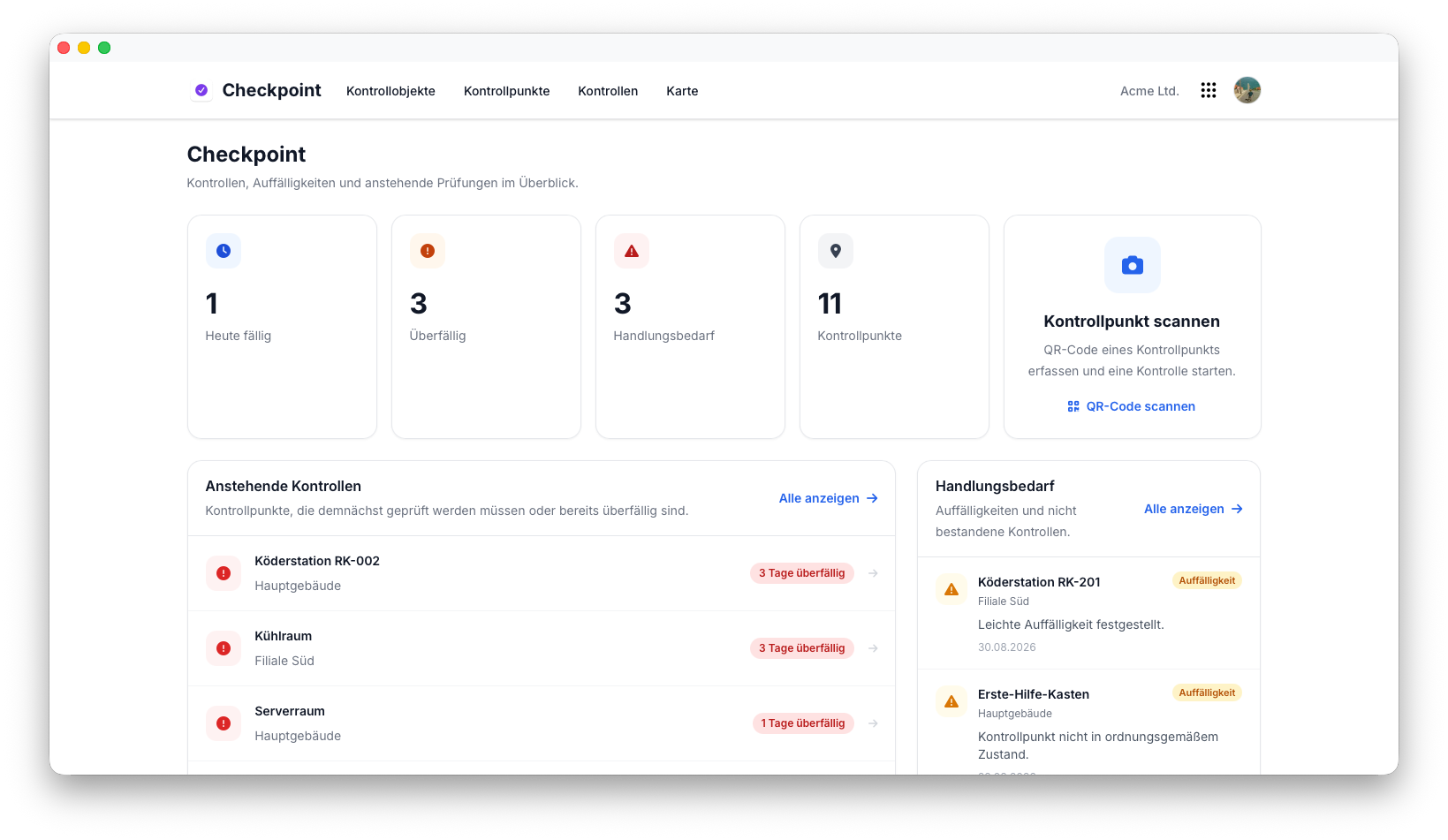
Checkpoint 儀表板提供目前檢查狀況的整體概覽。
其中會醒目顯示以下資訊:
- 啟用中的檢查點
- 即將到期的檢查
- 逾期檢查
- 需要注意的檢查點
- 最近的檢查結果
您不必逐一查看每個檢查點,透過儀表板即可快速識別需要採取行動的項目。
檢查歷程
每次完成的檢查都會保留在該檢查點的歷程中。
因此,您可以隨時回答以下問題:
- 這個檢查點上次是什麼時候檢查的?
- 是誰執行了檢查?
- 檢查結果如何?
- 先前的檢查是否已經發現相同問題?
- 當時拍攝了哪些照片?
每個檢查點都有完整歷程
每完成一次檢查,都會在該檢查點的永久紀錄中新增一筆資料。
權限
Checkpoint 使用 Flowtig 的中央權限系統。
典型權限包括:
| 權限 | 說明 |
|---|---|
| 查看檢查點 | 瀏覽檢查物件與檢查點 |
| 建立檢查點 | 新增檢查點 |
| 編輯檢查點 | 修改檢查點設定 |
| 刪除檢查點 | 移除檢查點 |
| 執行檢查 | 記錄檢查 |
| 查看檢查 | 查看檢查歷程 |
各項權限可以獨立指派,讓組織能夠分別控制誰可以管理檢查點,以及誰可以執行檢查。
建議用法
建議
建立檢查點時就設定檢查週期,讓系統能夠自動計算檢查到期時間。
Tip
如有可能,請將 QR Code 直接貼在實體檢查點上。
Tip
記錄問題或異常狀況時建議附上照片,這能讓日後查看紀錄時更加容易理解當時的情況。
Note
暫時不再使用的檢查點建議停用,而不是刪除。如此可以保留完整的檢查歷程。
常見問題
我可以使用 Checkpoint 檢查哪些項目?
幾乎任何需要定期重複檢查的項目都可以。
典型範例包括滅火器、技術設備、誘餌站、安全設施、房間、機器及戶外設施。
每個檢查點都可以設定自己的檢查週期嗎?
可以。
每個檢查點都有自己的檢查週期,因此同一個檢查物件中的不同檢查點也可以採用不同的檢查排程。
我可以查看哪些檢查已經逾期嗎?
可以。
Checkpoint 會根據設定的檢查週期以及最近一次完成的檢查,自動計算即將到期與已逾期的檢查。
可以在檢查中附加照片嗎?
可以。
照片及其他輔助檔案可以直接加入檢查紀錄。
可以透過 QR Code 開始檢查嗎?
可以。
每個檢查點都可以擁有自己的 QR Code。掃描後會開啟對應的檢查點,並可直接開始檢查。
我需要專用的 QR Code 掃描器嗎?
不需要。
您可以使用 Checkpoint 內建的掃描器,也可以使用相容智慧型手機的一般相機掃描 QR Code。
檢查點可以顯示在地圖上嗎?
可以。
具有地理座標的檢查點可以顯示在地圖上,讓分散於不同位置的檢查點更容易找到。
過去的檢查歷程會保留嗎?
會。
已完成的檢查會持續與其檢查點關聯,並依時間順序保留先前的結果、備註與相關紀錄。
典型流程
建立檢查物件
      │
      ▼
新增檢查點
      │
      ▼
設定檢查週期
      │
      ▼
產生並放置 QR Code
      │
      ▼
定期執行檢查
      │
      ▼
記錄結果與問題
      │
      ▼
查看到期檢查
另請參閱
Checkpoint 特別適合搭配以下應用程式使用:
需要協助嗎?
需要 Checkpoint 的相關協助?
您可以前往 Flowtig 網站了解更多資訊,或聯絡我們的支援團隊:
- https://flowtig.com/apps/checkpoint
- https://flowtig.com/contact